
- Thứ Năm, 15/10/2026
- 20:07 GMT +7
Cách làm poster trên Canva cho hoạt động và sự kiện học đường
Một ngày hội đọc sách, hội thao hay buổi sinh hoạt câu lạc bộ thường bắt đầu bằng lời mời trên bảng tin hoặc trong nhóm lớp. Giữa nhiều thông báo, một poster có thông điệp rõ và hình ảnh phù hợp sẽ giúp học sinh nhận ra hoạt động đáng quan tâm. Với Canva, giáo viên và học sinh có thể tận dụng mẫu có sẵn để thiết kế lời mời ấy. Bài viết dưới đây hướng dẫn cách làm poster trên Canva, từ chọn mẫu và sắp xếp nội dung đến tải file để đăng hoặc in.
Poster học đường cần truyền đạt điều gì?
Poster học đường cần cho người xem hiểu hoạt động mang lại điều gì và vì sao họ nên tham gia. Chẳng hạn, poster ngày hội đọc sách có thể gợi niềm vui khám phá tri thức, còn poster hội thao cần thể hiện tinh thần vận động và gắn kết. Khi xác định được thông điệp chính, người thiết kế sẽ dễ chọn lời mời, hình ảnh và màu sắc phù hợp hơn.
Thông điệp ấy cần được thể hiện bằng một tên chương trình nổi bật và lời giới thiệu ngắn, dễ nhớ. Hình ảnh có nhiệm vụ làm rõ chủ đề, trong khi thời gian, địa điểm và cách đăng ký giúp người xem biết phải làm gì tiếp theo. Vì vậy, bố cục nên dẫn mắt từ tên hoạt động đến thông tin tham gia, để người đọc có thể nắm nội dung chỉ sau vài giây.
Cách làm poster trên Canva từ mẫu có sẵn
Bước 1. Tìm và chọn mẫu theo chủ đề sự kiện
Bạn có thể bắt đầu bằng cách truy cập trang Tạo ảnh AI của Canva và đăng nhập tài khoản. Để thiết kế poster từ mẫu có sẵn, bạn về trang chủ, chọn Mẫu và tìm kiếm theo chủ đề hoạt động. Sau đó, bạn chọn mẫu có đủ khoảng trống cho tên chương trình, thời gian và địa điểm, rồi nhấn Tùy chỉnh mẫu này để mở trình chỉnh sửa.
Nếu cần tìm mẫu khác khi đang thiết kế, bạn mở mục Mẫu ở thanh bên trái. Bạn nên ưu tiên bố cục dễ đọc thay vì chọn mẫu có quá nhiều họa tiết, vì phần trang trí có thể làm thông tin sự kiện bị chìm.
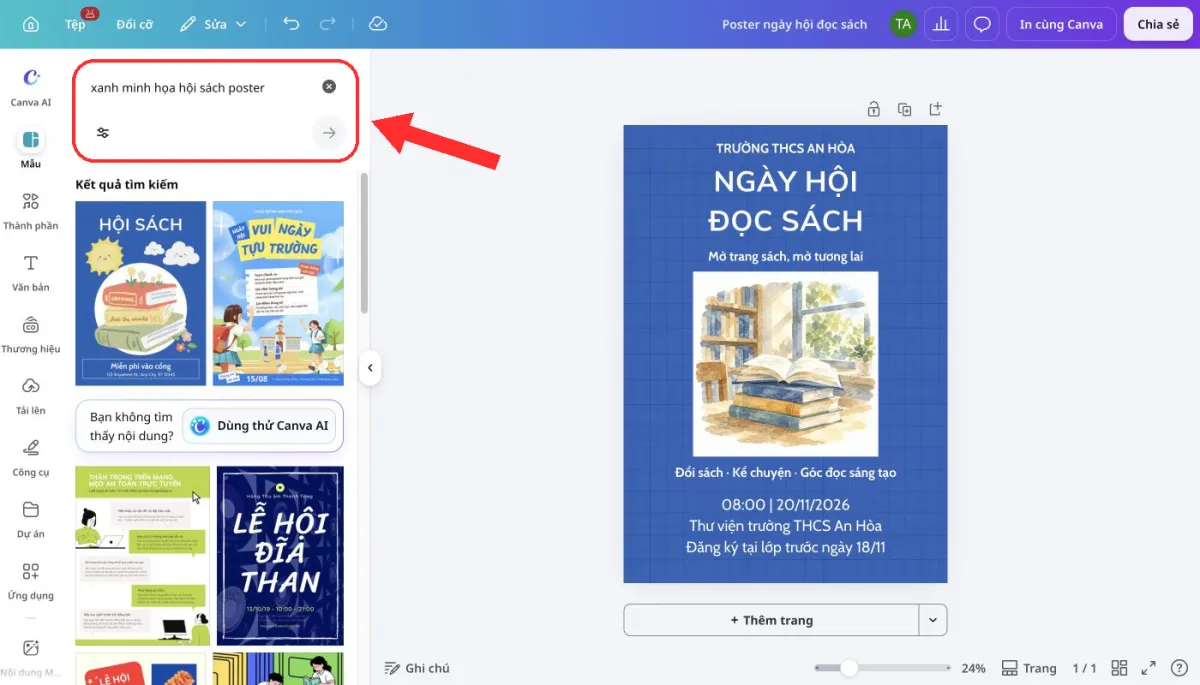
Bảng Mẫu cho phép tìm poster theo chủ đề và tiếp tục chỉnh sửa thiết kế
Bước 2. Thay nội dung và làm nổi bật thông tin chính
Bạn nhấp đúp vào từng hộp chữ để thay nội dung của mẫu bằng thông tin sự kiện. Tiếp đó, bạn dùng thanh định dạng phía trên để chỉnh phông, cỡ chữ, màu và cách căn dòng. Tên chương trình nên lớn hơn phần thời gian, địa điểm và hướng dẫn tham gia để người xem nhận ra nội dung chính ngay khi nhìn poster.
Bạn chỉ nên giữ một hoặc hai phông chữ và kiểm tra xem phông có hiển thị đúng dấu tiếng Việt hay không. Nếu chữ bị chồng lên hình, bạn kéo hộp chữ sang vị trí khác hoặc giảm cỡ chữ. Những nội dung cũ không còn phù hợp, kể cả địa chỉ hay chữ nằm trong hình minh họa của mẫu, cần được thay hoặc loại bỏ.
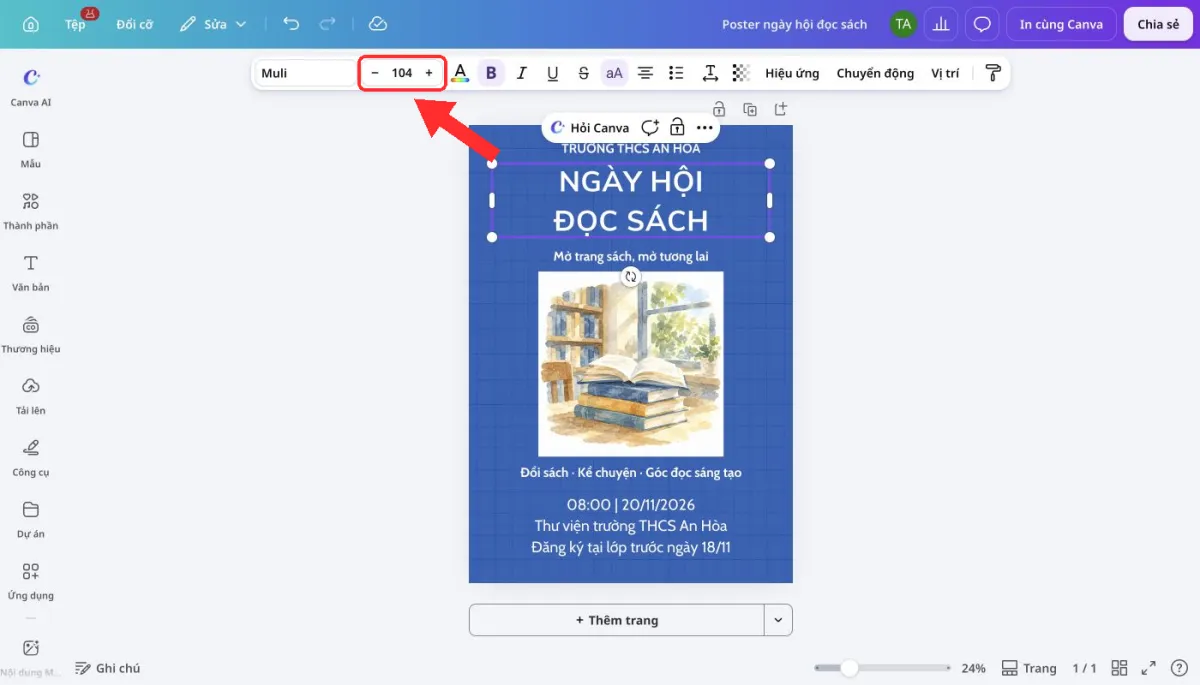
Thanh định dạng giúp điều chỉnh cỡ chữ để tên sự kiện nổi bật hơn thông tin phụ.
Bước 3. Bổ sung hình minh họa phù hợp với hoạt động
Bạn có thể giữ hình trong mẫu nếu hình đã thể hiện đúng chủ đề. Nếu muốn sử dụng ảnh có sẵn nhưng cần xử lý chi tiết, bạn có thể tham khảo các tính năng AI chỉnh sửa ảnh của Canva để chọn cách chỉnh phù hợp.
Khi cần tạo hình minh họa mới, bạn mở Nội dung Magic, chọn Hình ảnh rồi mô tả chủ thể, bối cảnh và màu sắc mong muốn. Sau đó, bạn chọn Kiểu dáng, tỷ lệ ảnh và nhấn Tạo hình ảnh.
Bạn chọn phong cách Màu nước và tỷ lệ Vuông để hình dễ sắp xếp ở giữa poster. Phần chữ được thêm bằng hộp văn bản riêng để có thể kiểm tra chính tả và chỉnh sửa thuận tiện.
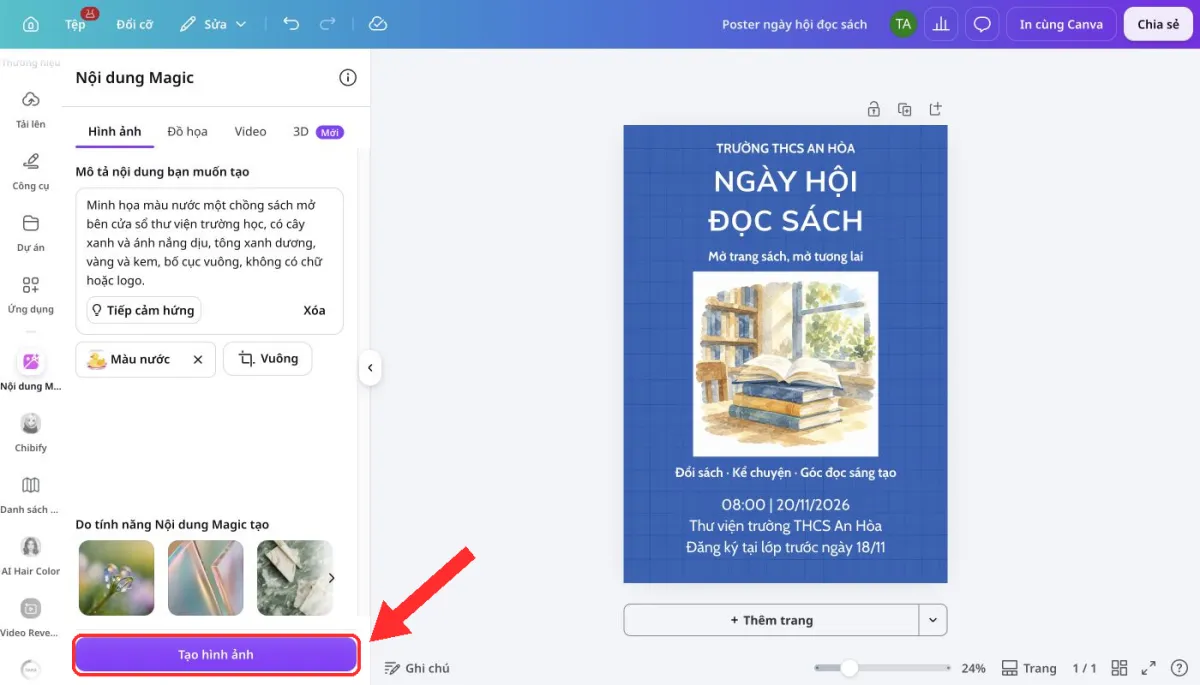
Câu lệnh tiếng Việt, phong cách Màu nước và tỷ lệ Vuông giúp định hướng hình minh họa.
Khi Canva trả kết quả, bạn chọn hình phù hợp để thêm vào thiết kế. Tiếp đó, bạn kéo hình đến vị trí mong muốn và kéo nút ở góc để thay đổi kích thước. Hình cần có khoảng cách với các hộp chữ để không che tên chương trình hoặc thông tin tham gia.
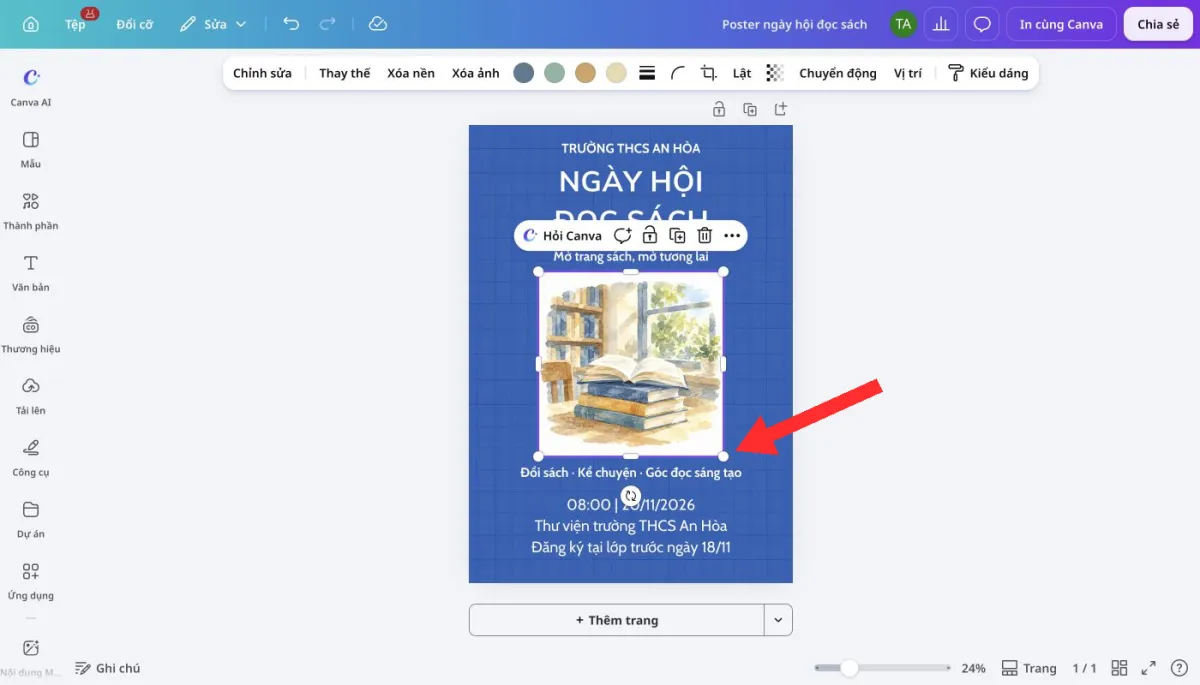
Nút ở góc ảnh cho phép thay đổi kích thước hình minh họa trên poster.
Bước 4. Điều chỉnh hình ảnh và rà soát bố cục
Nếu hình chưa hài hòa với thiết kế, bạn chọn hình, mở Chỉnh sửa rồi vào Điều chỉnh. Tại đây, bạn có thể tăng hoặc giảm độ sáng, độ tương phản và màu sắc. Bạn nên thay đổi từng thông số rồi quan sát kết quả để giữ hình rõ và phù hợp với nền poster.
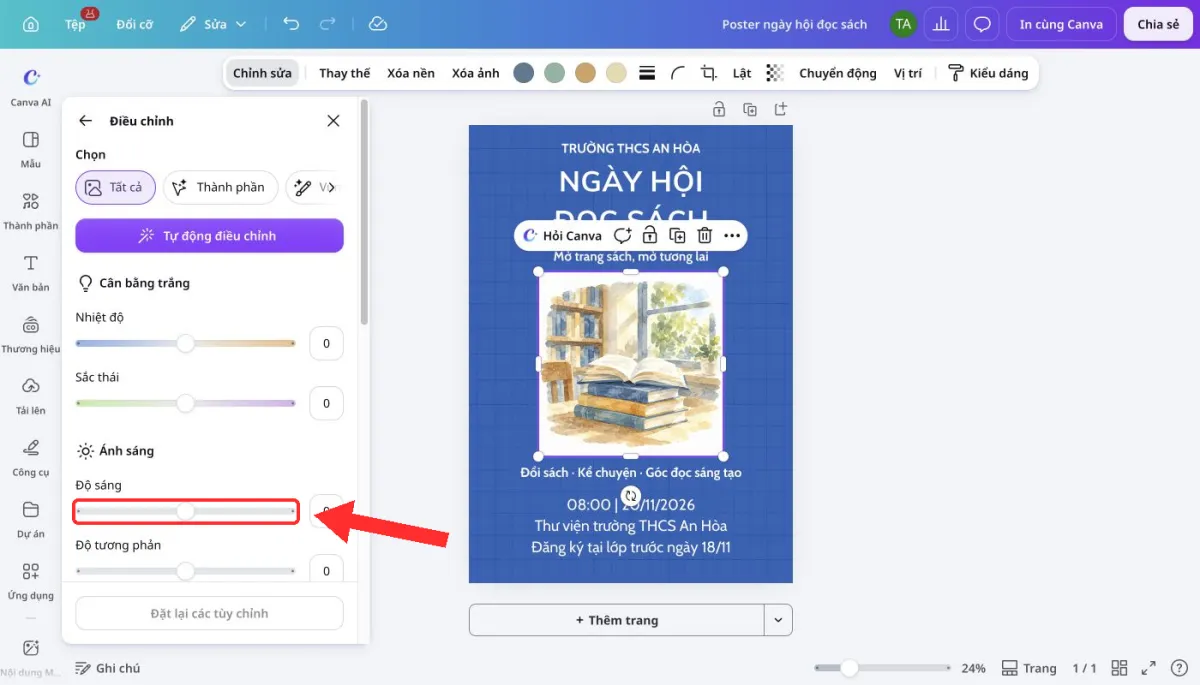
Bảng Điều chỉnh cung cấp thanh trượt để thay đổi độ sáng và độ tương phản của ảnh.
Sau khi chỉnh hình, bạn kiểm tra toàn bộ poster ở mức thu nhỏ để đánh giá thứ tự thông tin. Nếu tên chương trình chưa nổi bật, bạn tăng cỡ chữ hoặc giảm phần trang trí. Cuối cùng, bạn đọc lại thời gian, địa điểm, hạn đăng ký và dấu tiếng Việt trước khi xuất file.
Bước 5. Tải poster để đăng hoặc in
Để đăng poster lên website, mạng xã hội hoặc nhóm lớp, bạn chọn Chia sẻ, mở Tải xuống rồi chọn PNG tại mục Loại tệp. Sau khi kiểm tra kích cỡ ảnh, bạn nhấn Tải xuống. Bạn nên mở file vừa tải trên điện thoại để xem chữ có còn rõ ở kích thước hiển thị thực tế hay không.
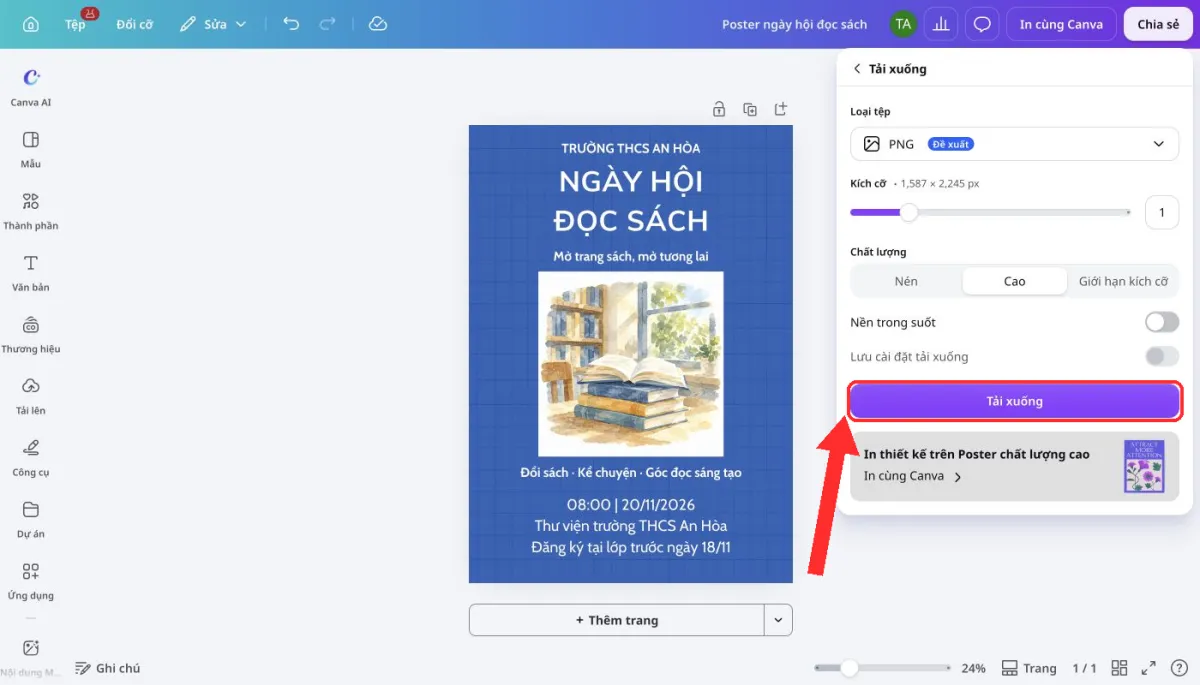
Tùy chọn PNG và nút Tải xuống giúp lưu poster để chia sẻ trực tuyến.
Nếu cần in poster, bạn chọn PDF tại mục Loại tệp rồi chọn In trong Thiết lập sẵn. Trước khi tải, bạn kiểm tra yêu cầu về cấu hình màu và dấu xén với đơn vị in. Những yêu cầu này phụ thuộc vào cách in và kích thước thành phẩm.
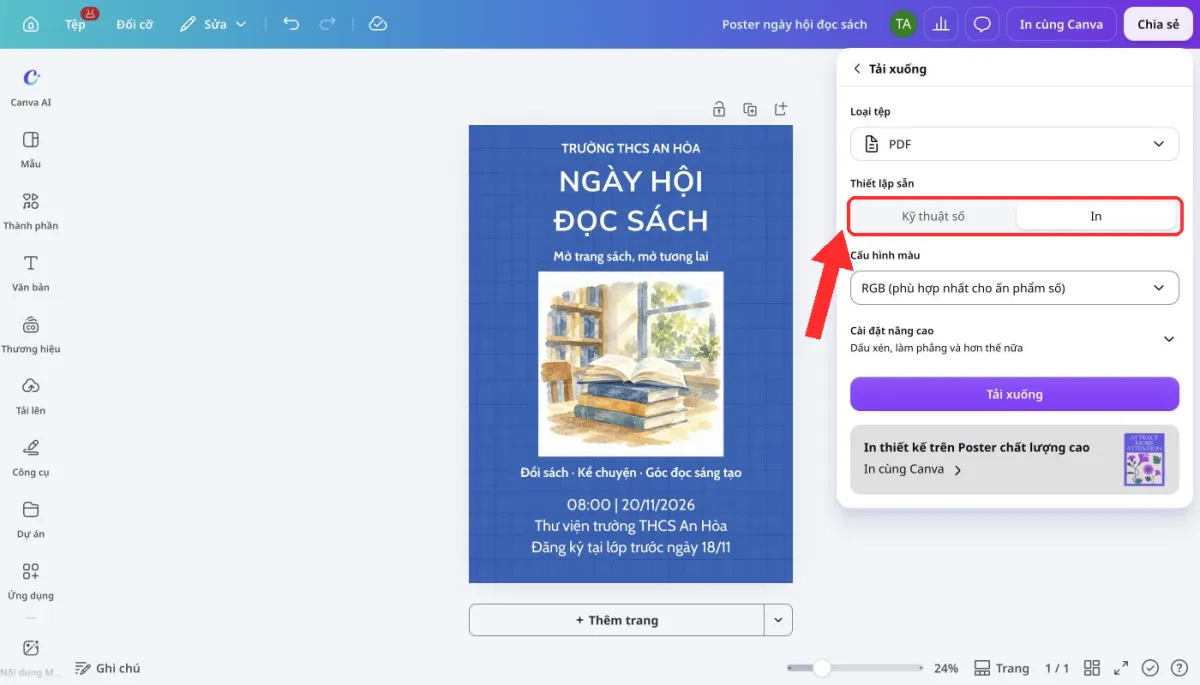
Lựa chọn In trong thiết lập PDF giúp chuẩn bị file gửi cho đơn vị in.
Những lỗi cần tránh khi làm poster học đường
Poster có quá nhiều chữ sẽ khiến người xem khó nhận ra thông tin chính. Vì vậy, bạn nên giữ nội dung ngắn và chuyển phần giới thiệu dài sang bài đăng hoặc thông báo kèm theo. Đồng thời, bạn cần chọn màu chữ có độ tương phản rõ với nền và chừa khoảng cách giữa các nhóm thông tin.
Với hình do AI tạo, bạn nên kiểm tra chi tiết bất thường trước khi sử dụng. Công cụ có thể hỗ trợ tạo hình và chỉnh sửa, nhưng người thiết kế vẫn phải quyết định thông điệp, bố cục và mức độ phù hợp với học sinh. Đây cũng là vấn đề được đặt ra khi bàn về vai trò của người làm thiết kế trong thời đại AI.
Canva giúp giáo viên và học sinh thuận tiện hơn khi thiết kế poster cho các hoạt động học đường. Tuy nhiên, hiệu quả của poster vẫn phụ thuộc vào cách người thiết kế thể hiện thông điệp và sắp xếp thông tin. Một poster có hình ảnh phù hợp, lời mời rõ ràng và thông tin chính xác sẽ giúp người xem hiểu hoạt động, thấy lý do tham gia và biết cách đăng ký. Vì vậy, trước khi đăng hoặc gửi in, người thiết kế cần kiểm tra cả nội dung lẫn khả năng đọc của sản phẩm.

